



VPS используют для сайтов, API, backend-сервисов, CRM, Docker-окружений, тестовых стендов, ботов и внутренних инструментов. Такой сервер дает больше контроля, чем обычный виртуальный хостинг: root-доступ, выбор окружения, настройку сервисов, управление SSH, firewall, обновлениями и масштабирование под нагрузку.
В этой статье мы в AdminVPS разбираем запуск российского VPS на практическом примере: где посмотреть данные сервера, какие действия выполнить сразу после первого входа, как проверить открытые порты, настроить SSH-доступ, включить firewall, установить Fail2ban и протестировать CPU, NVMe-диск и сеть.
Такой формат помогает пройти путь от активации VPS до базовой готовности сервера к размещению сайта, API, CRM, backend-сервиса или внутреннего инструмента.

Для каких задач мы в AdminVPS рекомендуем использовать VPS
Мы в AdminVPS рассматриваем VPS как отдельную серверную среду для проектов, которым уже недостаточно обычного виртуального хостинга, но еще не требуется выделенный сервер. Такой формат подходит для сайтов, API, backend-сервисов, CRM, Docker-окружений, тестовых стендов, ботов и внутренних инструментов.
VPS подходит для задач, где важны:
● отдельная серверная среда;
● root-доступ;
● установка собственного серверного стека;
● гибкая настройка Linux;
● запуск Docker, Nginx, PHP-FPM, PostgreSQL, MySQL, Redis, Node.js или Python;
● контроль открытых портов и сетевых правил;
● масштабирование при росте нагрузки.
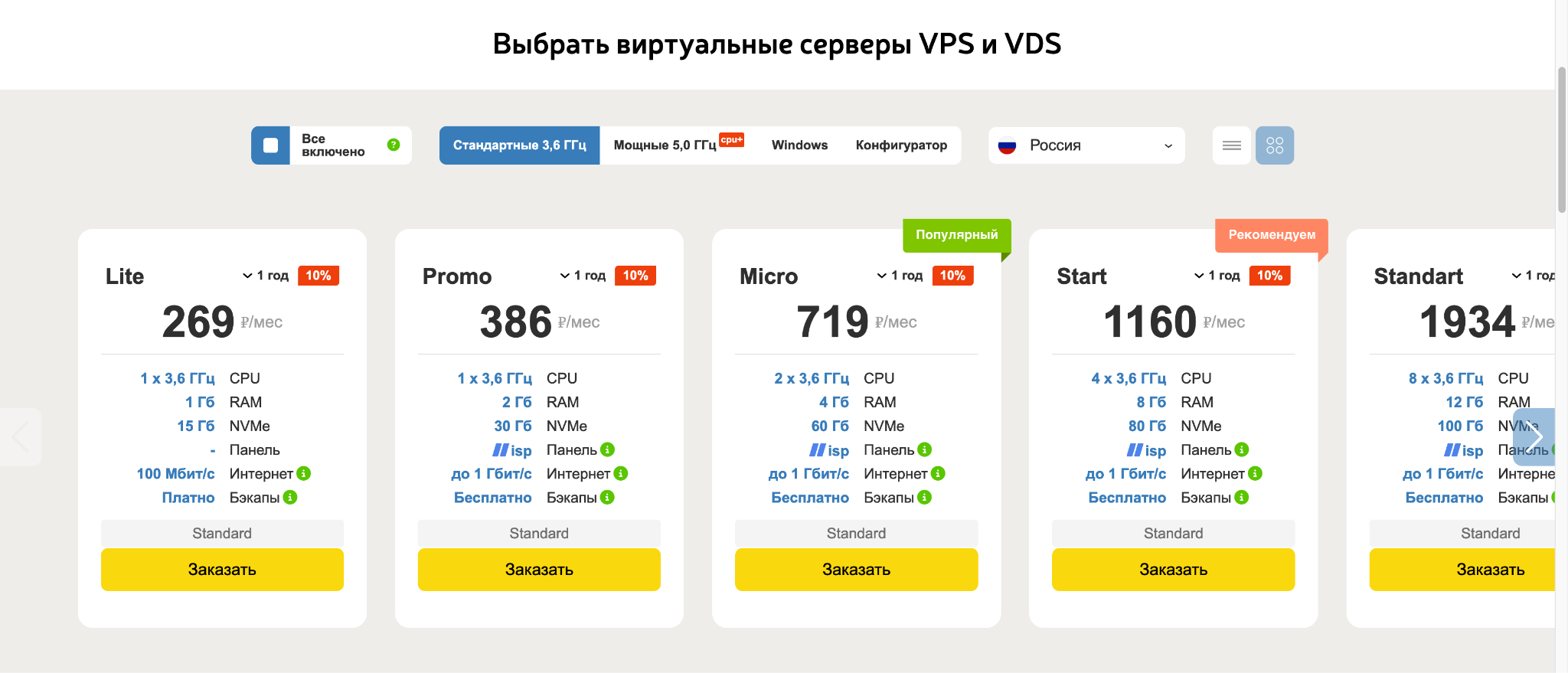
Для небольшого сайта или тестового стенда может быть достаточно базовой конфигурации. Если сервер используется под backend-сервис, API, CRM или интернет-магазин, при выборе тарифа уже важнее смотреть на CPU, объем RAM, скорость диска, сетевую доступность и возможность перейти на более мощную конфигурацию.
Когда мы в AdminVPS рекомендуем российский VPS
Если сайт, сервис или внутренняя система ориентированы на российских пользователей, мы в AdminVPS рекомендуем смотреть не только на конфигурацию сервера, но и на его физическую локацию. Размещение ближе к аудитории помогает снизить задержку, сделать маршрутизацию более предсказуемой и упростить эксплуатацию инфраструктуры внутри страны.
Для таких задач в AdminVPS есть отдельная линейка VPS в России. Она подходит для интернет-магазинов, корпоративных порталов, CRM, API, backend-сервисов, личных кабинетов, ботов и внутренних систем, где основная аудитория находится в РФ.
Российский VPS сохраняет преимущества отдельной серверной среды: root-доступ, выбор окружения, настройку системы, контроль сетевых правил и возможность развивать конфигурацию под проект. Это особенно важно для сервисов, которым нужны стабильный доступ из регионов, быстрый отклик и понятная инфраструктурная модель.

Почему для VPS важна KVM-виртуализация
В AdminVPS используется KVM-виртуализация. Для VPS это важный момент: сервер во многом ведет себя как отдельная машина, поддерживает разные операционные системы и дает больше гибкости при настройке.
Для администратора это означает привычную работу с Linux-сервером: SSH, root-доступ, установка пакетов, настройка firewall, сервисов и окружения под проект.
После выбора сервера можно переходить к практической части: личному кабинету, первичному подключению, проверке портов, настройке SSH, firewall, Fail2ban и базовой проверке производительности.
Шаг 1. Проверить параметры VPS в личном кабинете AdminVPS
После заказа VPS мы в AdminVPS даем пользователю доступ к личному кабинету, где собраны основные действия по услуге: просмотр параметров сервера, данные подключения, продление, оплата, обращение в поддержку и управление дополнительными опциями.
В карточке VPS отображаются параметры сервера, статус услуги, выбранная операционная система, срок действия и доступные действия. Это удобно при первичной настройке: IP-адрес, данные услуги и основные операции с сервером находятся в одном месте.
Из панели можно перейти к управлению услугой, проверить срок оплаты, открыть обращение в поддержку или найти данные, которые понадобятся для дальнейшей настройки. Чем быстрее доступны IP, параметры сервера и действия с услугой, тем проще перейти от заказа VPS к реальной подготовке окружения.
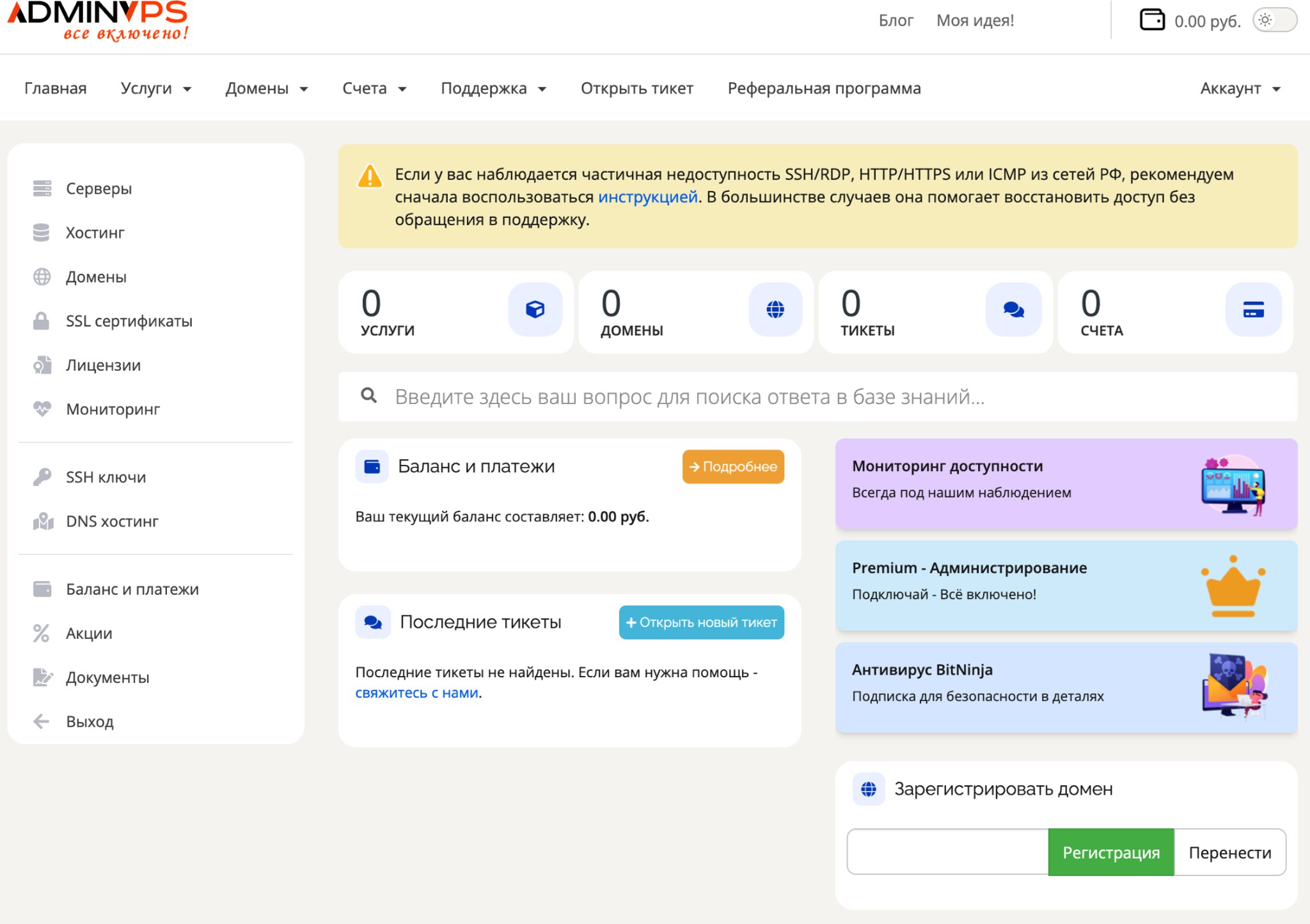
После активации VPS пользователь получает данные для подключения. Дальше начинается техническая часть: первый вход по SSH, проверка системы, открытых портов и базовая подготовка сервера к запуску проекта.
Шаг 2. Подключиться к серверу по SSH
Дальше мы в AdminVPS показываем базовый сценарий для стандартного Linux-сервера после активации услуги. Первый вход выполняется по SSH:
ssh root@SERVER_IPПосле входа стоит сразу проверить базовые параметры системы:
lsb_release -a
uname -a
nproc
free -h
df -h
ip a
Первичная проверка сервера после входа по SSH: версия ОС, CPU, память и диск
Эти команды показывают версию ОС, ядро, количество доступных потоков CPU, объем памяти, состояние диска и сетевые интерфейсы. Такая проверка помогает убедиться, что сервер выдан корректно, выбранная конфигурация отображается внутри системы, а VPS готов к дальнейшей настройке.
На этом этапе сервер еще не стоит использовать как production-среду. Сначала нужно закрыть базовые риски: проверить открытые порты, настроить SSH-доступ, включить firewall и добавить защиту от массового перебора.
Шаг 3. Проверить открытые порты
Новый VPS получает публичный IP-адрес и становится доступен из интернета. Поэтому до установки приложения важно посмотреть, какие сервисы уже слушают сеть.
Для проверки используется команда:
sudo ss -tulpnДополнительно можно использовать:
sudo lsof -i -P -n
Вывод команды ss -tulpn с открытыми портами Linux VPS
Она показывает сетевые сокеты, локальные адреса, порты и процессы. На чистом сервере обычно можно увидеть SSH на порту 22 и локальные системные сервисы. Если наружу уже слушает база данных, Redis, Docker API, панель управления или внутренний сервис, это нужно проверить до запуска проекта.
Особое внимание стоит обращать на адреса 0.0.0.0 и [::]: они означают, что сервис слушает внешний интерфейс. Если сервис должен работать только локально, лучше ограничить его 127.0.0.1 или закрыть доступ через firewall.
Шаг 4. Настроить SSH-доступ
SSH — основной канал администрирования Linux VPS. Именно поэтому его нужно настроить сразу после запуска сервера.
Первый шаг — создать отдельного пользователя:
adduser deploy
usermod -aG sudo deploy
Затем добавить SSH-ключ:
mkdir -p /home/deploy/.ssh
nano /home/deploy/.ssh/authorized_keys
chown -R deploy:deploy /home/deploy/.ssh
chmod 700 /home/deploy/.ssh
chmod 600 /home/deploy/.ssh/authorized_keys
После проверки входа новым пользователем можно отключить root-вход и парольную авторизацию. В конфигурации SSH это выглядит так:
PermitRootLogin no
PasswordAuthentication no
PubkeyAuthentication yes
KbdInteractiveAuthentication no
AllowUsers deploy
Перед применением изменений конфигурацию нужно проверить:
sudo sshd -tЕсли ошибок нет, перезагружаем SSH:
sudo systemctl reload sshТакой подход снижает риск успешного перебора пароля и делает доступ к серверу более контролируемым.
Шаг 5. Включить firewall через UFW
Следующий базовый слой защиты — firewall. Для Ubuntu удобен UFW: он позволяет быстро закрыть входящие соединения по умолчанию и открыть только нужные порты.
Установка:
sudo apt update
sudo apt install ufw
Базовые политики:
sudo ufw default deny incoming
sudo ufw default allow outgoing
Разрешаем SSH:
sudo ufw allow OpenSSHДля веб-проекта дополнительно открываем HTTP и HTTPS:
sudo ufw allow 80/tcp
sudo ufw allow 443/tcp
Включаем firewall:
sudo ufw enable
sudo ufw status verbose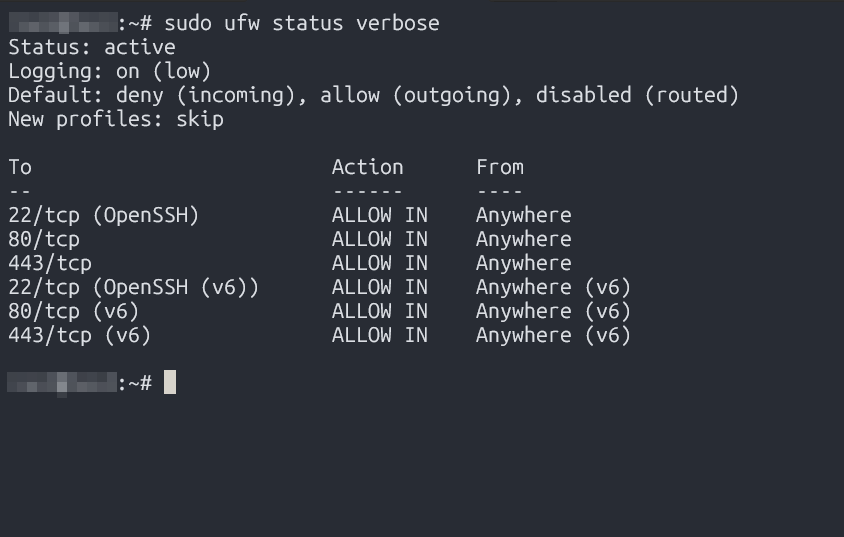
Вывод ufw status verbose с правилами firewall на Linux VPS
Firewall помогает не держать сервер «открытым по умолчанию». Это особенно важно, если на VPS устанавливаются база данных, Redis, сервисы мониторинга, внутренние панели или тестовые приложения.
Шаг 6. Установить Fail2ban против массового перебора
Fail2ban отслеживает логи и временно блокирует IP-адреса, с которых идет много неудачных попыток входа. Это не замена SSH-ключам и firewall, а дополнительный защитный слой.
Установка:
sudo apt install fail2banКонфигурация для SSH:
sudo nano /etc/fail2ban/jail.d/sshd.localБазовый вариант:
[sshd]
enabled = true
backend = systemd
port = ssh
maxretry = 5
findtime = 10m
bantime = 1h
Запуск:
sudo systemctl enable fail2ban
sudo systemctl restart fail2ban
Проверка статуса:
sudo fail2ban-client status
sudo fail2ban-client status sshd
Fail2ban особенно полезен на публичных VPS, где SSH регулярно попадает в автоматические сканирования и попытки перебора.
Шаг 7. Проверить логи и состояние системы
После запуска сервера полезно посмотреть, что уже происходило с SSH:
sudo journalctl -u ssh -S todayНа Ubuntu и Debian также можно проверить:
sudo grep "Failed password" /var/log/auth.log
sudo grep "Accepted" /var/log/auth.log
История успешных входов:
lastНеудачные попытки:
lastbТакже стоит проверить пользователей, cron-задачи и активные сервисы:
cat /etc/passwd
getent group
sudo crontab -l
sudo ls -la /etc/cron.*
systemctl --type=service --state=running
Такой первичный контроль помогает зафиксировать нормальное состояние сервера после запуска. Если позже появятся неизвестные пользователи, лишние cron-задачи или подозрительные процессы, их проще будет заметить.
Шаг 8. Обновить систему
Перед установкой приложения сервер нужно обновить:
sudo apt update
sudo apt upgrade
Для автоматической установки security-обновлений можно использовать:
sudo apt install unattended-upgrades
sudo dpkg-reconfigure unattended-upgrades
После этого стоит проверить включенные сервисы:
systemctl list-unit-files --type=service | grep enabledИ удалить ненужные пакеты:
sudo apt autoremoveМинимизация лишних сервисов — базовый принцип эксплуатации VPS. Чем меньше ненужного установлено и запущено, тем меньше поверхность атаки и проще сопровождение сервера.
Что должно быть готово перед запуском проекта
После первичной настройки VPS уже можно оценить, насколько сервер готов к размещению сайта, API, CRM или внутреннего сервиса. В AdminVPS пользователь получает чистую серверную среду и root-доступ, а дальше может собрать окружение под конкретный проект.
Перед запуском полезно проверить пять основных зон.
Доступ
● создан отдельный пользователь для администрирования;
● root-вход по SSH отключен;
● парольная авторизация отключена;
● используются SSH-ключи;
● доступ ограничен нужными пользователями.
Сеть
● включен firewall;
● входящие соединения запрещены по умолчанию;
● открыты только нужные порты;
● внутренние сервисы недоступны снаружи;
● проверен вывод ss -tulpn.
Защита от перебора
● установлен Fail2ban;
● настроен jail для SSH;
● проверен статус блокировок;
● просмотрены SSH-логи.
Система
● установлены обновления;
● включены security-обновления или задан регламент обновления;
● отключены лишние сервисы;
● проверены пользователи, cron-задачи и активные systemd-сервисы.
Эксплуатация
● понятно, где управлять услугой;
● есть доступ к личному кабинету;
● известен порядок обращения в поддержку;
● настроены или запланированы резервные копии;
● понятно, как масштабировать сервер при росте нагрузки.
Такой чек-лист хорошо показывает главное преимущество VPS: сервер можно подготовить под свой сценарий, не ограничиваясь типовым хостинг-окружением. AdminVPS дает для этого базу — отдельный сервер, root-доступ, личный кабинет и поддержку, а финальная конфигурация остается под контролем пользователя.
Эксплуатация и поддержка
После запуска VPS основная работа с сервером идет через SSH, но личный кабинет остается важной частью сервиса. Через него в AdminVPS доступны активные услуги, параметры сервера, оплата, продление, обращения в поддержку и дополнительные опции.
В карточке услуги удобно держать под рукой базовую информацию по VPS: статус, срок действия, выбранную конфигурацию и данные, которые могут понадобиться при администрировании. Это особенно полезно после запуска, когда сервер уже используется под сайт, API, CRM или внутренний сервис, а к панели нужно возвращаться для продления, изменения услуги или обращения в поддержку.
Личный кабинет связан с системой поддержки, поэтому вопрос по услуге, оплате, продлению, резервному копированию или дополнительным сервисам можно отправить из того же интерфейса. Это упрощает работу с VPS: не нужно собирать данные по разным письмам и разделам.


Раздел поддержки в личном кабинете: создание обращения по вопросам услуги и управления сервером
Для каких проектов можно использовать VPS AdminVPS
VPS AdminVPS можно использовать как рабочую основу для типовых серверных задач:
● сайт или интернет-магазин;
● backend или API;
● Docker-окружение;
● тестовый стенд;
● CRM или внутренняя система;
● бот или сервис автоматизации;
● база данных при корректной настройке доступа;
● проект, которому нужен root-доступ и отдельная серверная среда.
Для тяжелых вычислений, ML, рендеринга или задач с GPU стоит смотреть отдельные конфигурации. Для обычного production-сервера важнее другое: предсказуемый доступ, понятная панель, нормальная дисковая подсистема, возможность обеспечить базовую безопасность и быстро масштабироваться при росте проекта.
Итог: зачем нужен такой сценарий запуска VPS
VPS дает больше контроля, чем обычный виртуальный хостинг: пользователь получает отдельную серверную среду, root-доступ и возможность самостоятельно собрать окружение под сайт, API, CRM, backend-сервис, Docker-проект или внутренний инструмент.
Но именно из-за этого VPS требует внимательной первичной настройки. После активации сервер уже доступен из интернета, поэтому важно не ограничиваться установкой приложения, а сначала проверить параметры системы, настроить доступы, закрыть лишние порты, включить firewall и убедиться, что базовая защита работает.
В этой инструкции мы в AdminVPS показали последовательный сценарий запуска VPS: от личного кабинета и первого подключения до проверки конфигурации, подготовки Linux-сервера и первичной оценки производительности.
Для проектов с российской аудиторией дополнительное значение имеет локация. Российский VPS AdminVPS подходит для сайтов, API, CRM, личных кабинетов, ботов и внутренних сервисов, где важны задержка, стабильная маршрутизация и размещение ближе к пользователям.
Такой подход позволяет использовать VPS как рабочую основу для production-проекта: не просто получить сервер, а сразу подготовить его к контролируемой и предсказуемой эксплуатации.
Реклама. ООО «Админвпс». ИНН 7708257630.