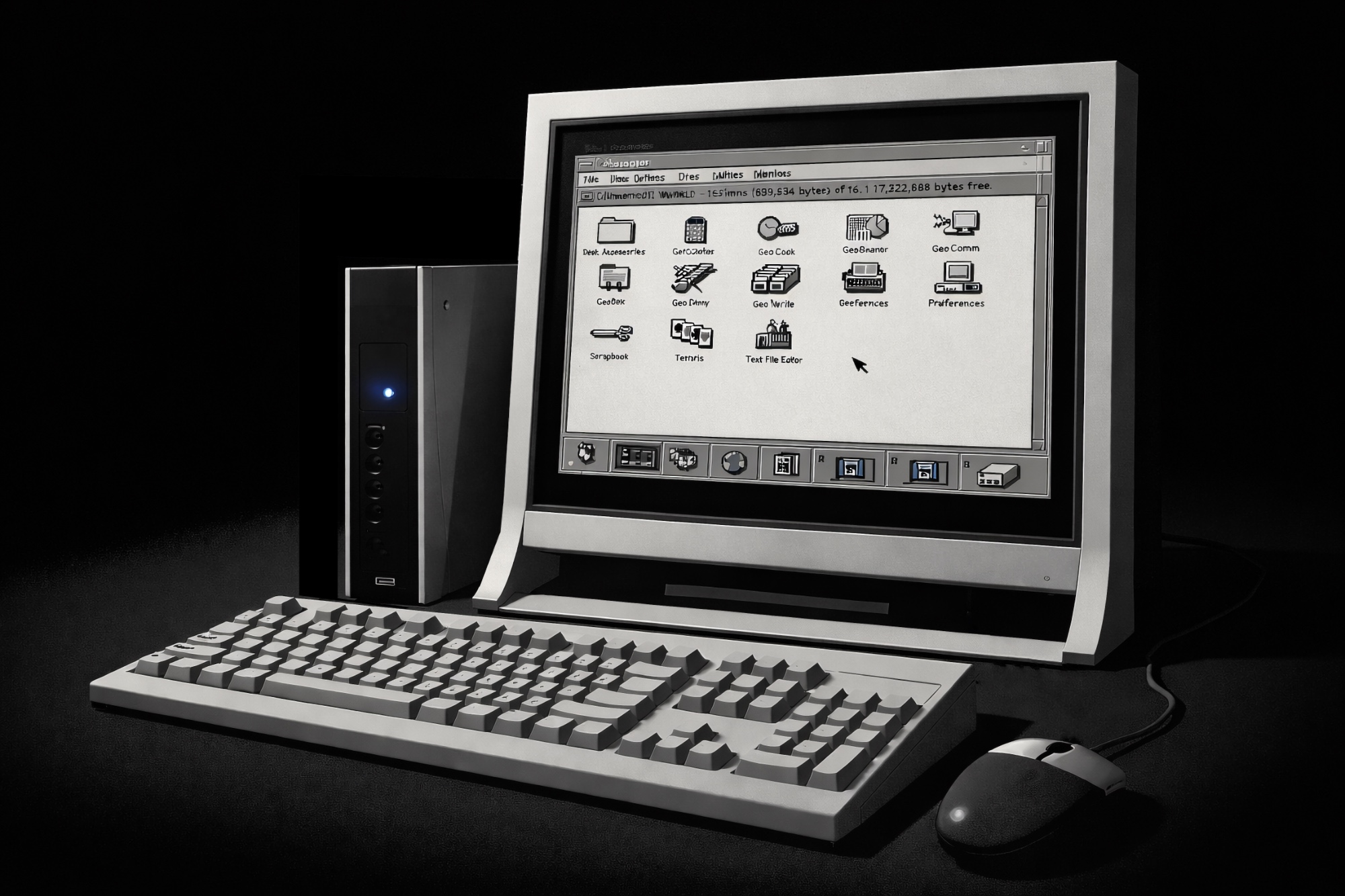


Звучит странно, но мне нравилась MS-DOS. Впрочем, в те времена, когда я начинал осваивать компьютер, винда уже существовала, но в Россию ее еще не завезли. С Windows 3.11 я познакомился в весьма зрелом возрасте, а основным инструментом для работы с файлами нам поначалу служил Norton Commander. При этом преподы в институте твердили: «Нортон — софт для дурака, есть командная строка» — и заставляли студентов заучивать причудливый синтаксис досовских команд.
Парадокс в том, что при всей любви некоторых отдельно взятых личностей к «чистому» DOS, пользоваться этой системой на трезвую голову было не слишком комфортно: операционке катастрофически не хватало удобного инструментария для работы с файлами и многозадачности. И поначалу MS-DOS развивалась примерно в том же направлении, по которому позже пошел Linux: мухи, то есть консоль, отдельно, котлеты, то есть надстройка в виде графического интерфейса над командной строкой, отдельно. Даже первые версии «форточек» до появления Windows 95 многие называли «оконным файловым менеджером для DOS», поскольку они на эту самую DOS и опирались, как на фундамент.

Ко всему прочему одной лишь виндой доступный юзерам арсенал графических возможностей отнюдь не исчерпывался: помимо Windows, в начале девяностых существовало сразу несколько оконных интерфейсов для IBM PC той или иной степени угробищности удобства. Часть из них создавалась как альтернатива Windows — дешевле, быстрее, иногда просто потому, что «мы тоже могём забацать окошки с нескучными обоями». Другие рождались из более практичных побуждений: сделать простую оболочку для работы на корпоративных ПК с подобием многозадачности или просто придать системе вид, который не пугает людей, впервые увидевших клавиатуру. В результате вокруг MS-DOS возникла целая экосистема графических сред, о которых сегодня вспоминают куда реже, чем о Windows 3.x, хотя технически и концептуально многие из них были не менее интересными.
Идея поставить и протестировать наиболее продвинутые графические оболочки эпохи MS-DOS пришла мне в голову спонтанно. В очередной попытке собрать себе игровую ретроконсоль я купил на известной интернет‑барахолке древний неттоп Hewlett-Packard на процессоре VIA Eden. Этот чип, как известно, представляет собой классический x86 и архитектурно весьма близок к Pentium MMX, что теоретически делает такую платформу неплохим вариантом для установки Windows 9x и созданного под эту систему софта. Мой неттоп был оснащен 512 Мбайт памяти, а вместо жесткого диска там установлена гиговая CF-карта с адаптером CF-to-IDE.

Видимо, из‑за столь диковинного накопителя ни Windows 95, ни Windows 98, ни даже Millennium Edition на эту машину вставать не захотели. Только Win2K установилась и заработала без проблем, однако, если я захочу погрузиться в мир NT, у меня есть Windows 11, а на этом компьютере все‑таки предполагалось запустить что‑то более олдскульное. Что удивительно, неприхотливая MS-DOS 6.22 запустилась с первой попытки, и я подумал: пусть на этой машине работает DOS с графическими интерфейсами «старой школы». Что ж, сказано — сделано!
Packard Bell Desktop
В начале девяностых IBM-совместимые компьютеры выпускали все кому не лень, и производители брендового железа оказались в невыгодном положении. Множество компаний штамповало похожие компьютеры с одной и той же операционной системой и примерно одинаковыми характеристиками, и зачастую они стоили дешевле, чем «фирменная» персоналка. Пришлось искать конкурентные преимущества, например — экспериментировать с собственными графическими оболочками, чтобы отличаться от конкурентов и одновременно снижать порог входа для домашних пользователей.
Одним из таких экспериментов и стала оболочка Packard Bell Desktop, появившаяся в 1991 году. Это была графическая среда для MS-DOS, ориентированная прежде всего на владельцев фирменных ПК Packard Bell и поставлявшаяся в комплекте с новыми машинами. По сути, она играла роль визуального «стартового окна»: после загрузки пользователь видел экран, содержащий набор кнопок, по нажатию на каждую из которых запускалась своя программа.

Управляли интерфейсом при помощи мыши. На моем неттопе большинство этих программ не установлено, поэтому, если попробовать вызвать какую‑то, Packard Bell Desktop выводит сообщение об ошибке.

Оболочка имеет довольно простую систему настроек, активирующуюся нажатием на кнопку Options в верхней части окна.

Здесь, например, можно изменить внешний вид курсора.

Изменить расположение кнопок тоже очень просто: нужно выбрать пункт Move в меню Options, щелкнуть мышью на значке, который ты хочешь переместить, и еще раз щелкнуть в той точке экрана, где он должен располагаться. Можно поменять названия кнопок, путь к исполняемым файлам, а если надо — создать свою собственную кнопку. Выбираем в меню настроек Add, затем — картинку из стандартной библиотеки Packard Bell Desktop.

Останется только ввести название для новой кнопки и выбрать для нее исполняемый файл из списка уже установленных программ либо указать путь к нему вручную.

По большому счету Packard Bell Desktop представляет собой рабочий стол с набором настраиваемых ярлыков для запуска приложений MS-DOS. Он не добавляет в системе многозадачности и не обладает какими‑то дополнительными функциями, однако нельзя не отметить крайнюю простоту и удобство этого интерфейса, рассчитанного на неподготовленного и неопытного пользователя. Важно понимать контекст: Packard Bell тогда делала ставку на массовый домашний рынок, где покупатели часто получали компьютер впервые в жизни. В результате софт, поставлявшийся вместе с ПК, должен был решать не только техническую, но и маркетинговую задачу — создавать ощущение «готового к работе устройства». И с этой задачей Packard Bell Desktop с предустановленным с завода набором программ справлялся отлично.
MS-DOS в 1991 году была самой распространенной операционной системой: к началу десятилетия она занимала доминирующую долю рынка, около 70% поставок ОС для новых ПК, а к 1993-му — порядка 79% на x86-компьютерах. Но ее сложность считалась главным останавливающим фактором для широкого распространения персоналок. Конечно, Packard Bell Desktop не столь гибок, как Norton Commander, однако если Norton делал упор на эффективность работы с файлами и был инструментом для тех, кто уже освоился с ПК, то Packard Bell Desktop больше напоминал пульт управления от бытовой техники. Этот интерфейс не стремился стать универсальным инструментом администрирования файловой системы — скорее, он скрывал ее за набором кнопок, с помощью которых пользователь запускал программы, открывал справку или переходил в «чистый DOS».
GeoWorks Ensemble
История GeoWorks Ensemble началась примерно тогда же, когда возник Packard Bell Desktop, — в тот период индустрия только пыталась понять, каким должен быть графический интерфейс для массового пользователя. Технология была разработана компанией Berkeley Softworks (позже переименованной в GeoWorks), которую основал инженер Брайан Доэрти. Базой для нового проекта стала 8-битная GEOS для Commodore 64 / Apple II, перенесенная на платформу IBM PC и адаптированная для работы поверх MS-DOS.
GeoWorks Ensemble сразу позиционировалась как готовая рабочая среда «из коробки». В комплект входили текстовый процессор GeoWrite, графический редактор GeoDraw, файловый менеджер GeoManager и набор вспомогательных утилит вроде календаря и адресной книги. Такой подход сильно отличался от ранних версий Windows, где пользователь должен был отдельно искать и покупать все нужные ему приложения. И в отличие от Packard Bell Desktop, это был не просто «пусковой экран с кнопками», а полноценная рабочая среда с базовым набором софта.
GeoWorks поставлялась на пяти установочных дискетах формата 3,5 или 5,25 дюйма. Чтобы развернуть графическую среду на своем компьютере, пользователю нужно было загрузиться в DOS, вставить в дисковод дискету и запустить инсталлятор.

Внешне GeoWorks Ensemble очень напоминает Windows 3.0: примерно такие же окна, значки, VGA-палитра и проблема с настройкой экранного разрешения. Но это уже намного больше похоже на полноценную операционную систему с оконным графическим интерфейсом.

Продолжение доступно только участникам
Материалы из последних выпусков становятся доступны по отдельности только через два месяца после публикации. Чтобы продолжить чтение, необходимо стать участником сообщества «Xakep.ru».
Присоединяйся к сообществу «Xakep.ru»!
Членство в сообществе в течение указанного срока откроет тебе доступ ко ВСЕМ материалам «Хакера», позволит скачивать выпуски в PDF, отключит рекламу на сайте и увеличит личную накопительную скидку! Подробнее